
理想中的轻薄本:MacBook Air 14″ M4 真实体验评测
我的第一台 MacBook 是 8 年前买的。那是一台 2015 年款的 MacBook Air 13’’,Intel 处理器,8GB 内存、128GB 存储,放在今天已经完全不算什么配置了。
2017 年底,我急需一台笔记本。最开始我是在各种 Windows 笔记本里挑,可翻来覆去都找不到一台真正喜欢的。最后视线还是落回了 Mac。那时候我很确定一件事:在同样的预算下,几乎不可能找到一台在做工、用料、可靠性上能和 Mac 抗衡的 Windows 机器。
想明白这一点之后,我从京东上下单购买了一台,2018 年 3 月,这台电脑终于到了我手上。
拿到的那一刻,我就算是「一见钟情」了。虽然前期也有个适应过程,但对当时的我来说,这台电脑简直像是外星科技:外观好看、边角圆润,没有任何松动异响,一切都行云流水,触控板好用到离谱,Type-C 充电口就像科幻片里出来的一样,让我爱不释手。
那会儿我心里就给自己定了个小目标:下一台笔记本还要买 MacBook。后来人生路线拐了点弯,中间并没有马上换新,但该来的总会来——这次,我终于入手了 2025 款的 MacBook Air 14’’ M4。
今天这篇,就聊聊这台新 Air 有哪些亮点,什么场景下你该直接上 Pro,作为一台日常工具,它到底表现如何。
为什么选择 Air?为什么现在买?
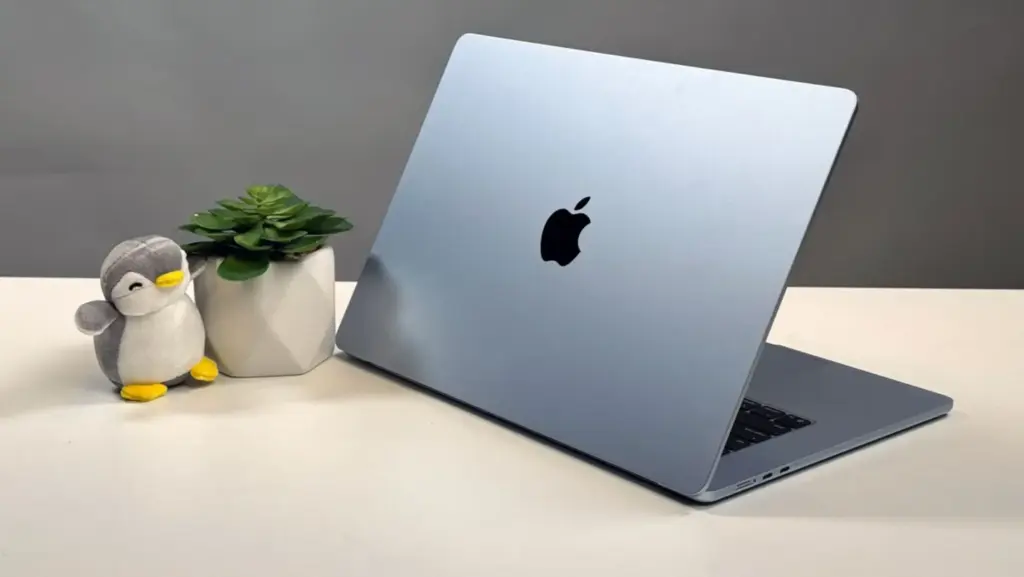
当年我选择 MacBook 的几个关键点,其实现在也没什么变化:
- 要够轻,便于背着跑来跑去
- 性能要能支撑日常工作:写点不那么吃资源的代码、处理办公需求
- 价格不能太离谱
当年的那台老 Mac,我是花了 6000 元买的;现在这台新 Air,用上国补价格 5500 左右 —— 隔了 8 年,价格几乎没怎么变,但性能已经天翻地覆。
Air 一直被定位成那种适合办公和轻量图形任务的超极本。就我自己的体验来说,日常编程也完全没问题。确实,它的售价会比不少同配置的 Windows 轻薄本更高一点,但我当年选择「稍微多掏点钱」这件事,到今天回头看,完全不后悔。
在我心里,MacBook Air 当年是同级里最好的超极本,现在还是。
虽然很多 Windows 超极本在做工、性能、续航上已经追得很紧,但等你把配置堆到差不多,往往发现——它们比新 Air 的基础款还贵一截。
买完上一台 Mac 后的三年里,我一直在关注 Apple 更新了什么,什么时候值得换机。
这几年也确实发生了不少「骚操作」:
- 容易出问题的蝶式键盘
- 一度备受争议的 Touch Bar
- 接口时有时无的大变阵
- 老式接口下线、全 Type-C 上岗
- 以及直到 2024 年,基础款内存居然还在 8GB 徘徊
这些都不是我想要的东西。
蝶式键盘翻车翻得实在太频繁,苹果最后也只好认账,开了免费更换计划。更有意思的是,很多时候不只是换个键盘,而是把整个上盖大件一起换掉——于是有人因为一个按键坏了,直接拿回去一台「准新机」。再之后,MacBook 全面回归剪刀脚键盘,整个世界清净了不少。
然后,这一代 Air 上来就给了一个我等了很多年的配置:
- 基础款直接 16GB 内存
- SSD 256GB 已经是常态
- 再加上这颗表现非常不错的 M4 芯片
对我来说,这就是一次从老古董直接跃迁到现代旗舰的升级。
而我的需求其实很简单也很稳定:
还是那三个关键词——轻薄、够用、续航长。
基础款 Air 完全能满足,再加上价格也算厚道,该出手的时候就出手了。
我的故事大概说到这就够了。
那接下来问题来了:Air 适合谁?什么时候该选择 Pro?
MacBook Air 和 MacBook Pro:到底差在哪?
为了方便比较,我们先看14’’ MacBook Air和14’’ MacBook Pro这两款基础型号,然后再分开聊 M4、M4 Pro、M4 Max 适合什么人。
Pro 的屏幕,一如既往比 Air 更「狠」:
- 分辨率更高
- 刷新率更高
- 亮度更高
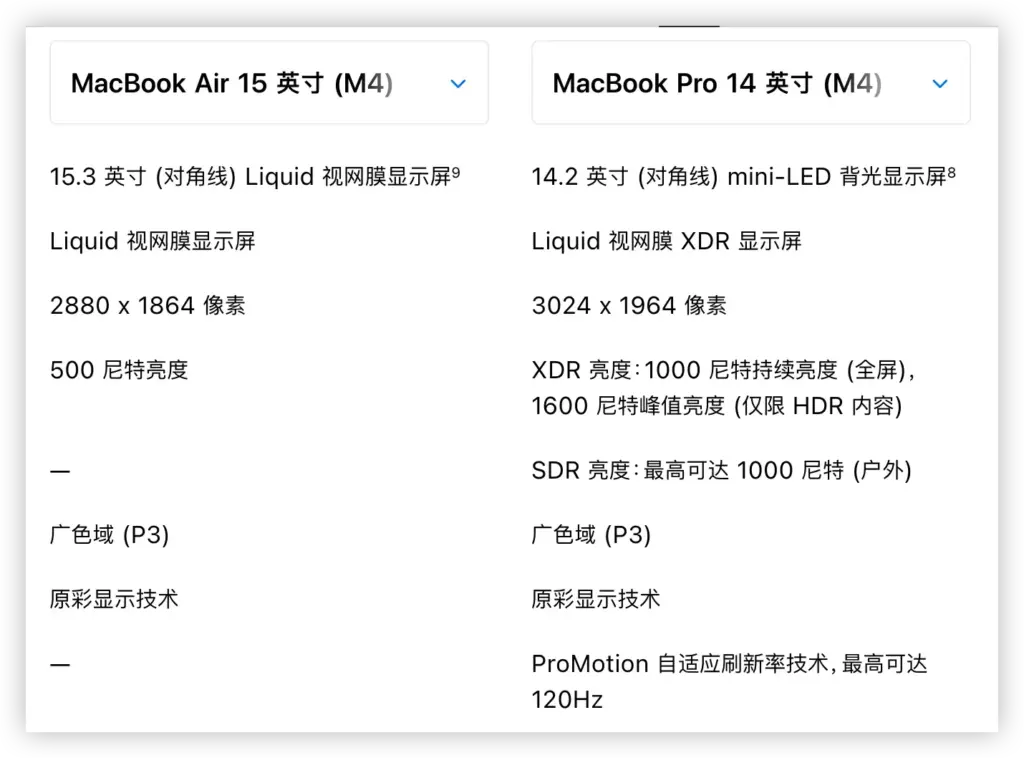
这对做设计、视频后期、调色等专业用户来说非常关键。当然,两者都完整支持 P3 色域,这点是对齐的。
基础款 Pro 的 SSD 从 512GB 起步,这确实更舒服,但价格上马上就能感觉到差距。
接口上还是老传统:
- Air 更「极简」
- Pro 自带 HDMI、SD 卡槽
- Thunderbolt 4(USB-C)也比 Air 多两个
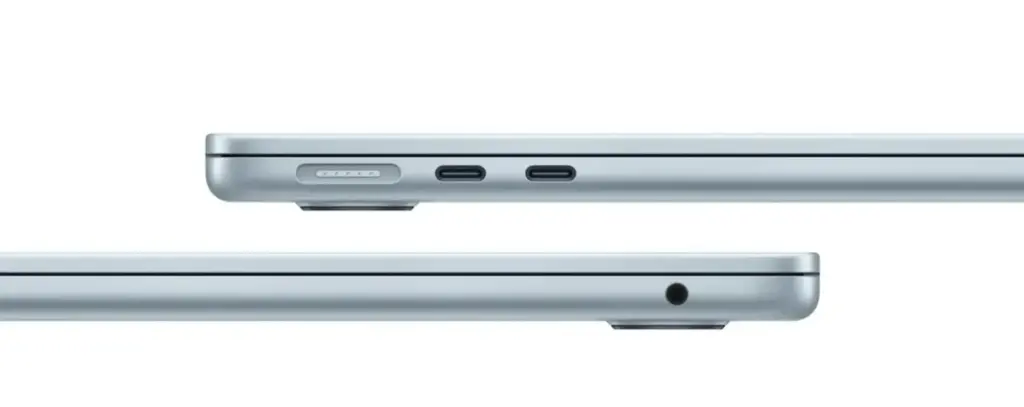
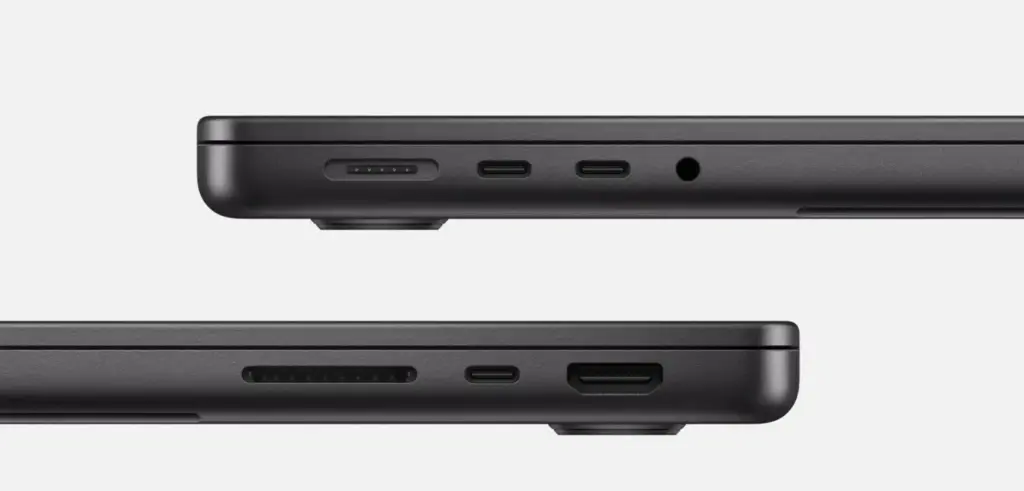
官方标称的续航上,MacBook Pro 也略胜一筹。充电器方面,Pro 标配 70W,Air 只有 30W,这个在你经常外出需要快速回血的时候,其实会有一点差别。
M4、M4 Pro、M4 Max:差别不只是跑分
和之前几代一样,M4 系列分成三档:
- M4
- M4 Pro
- M4 Max
档位越高,CPU 和 GPU 核心越多、算力越强,支持的最大内存也依次拉高到 32GB、64GB、96GB。
简单粗暴一点概括:
- M4:
日常办公、轻度图片处理、简单视频剪辑、小型项目开发,这颗已经绰绰有余,还非常省电。 - M4 Pro:
面向中重度创作:3D 建模、大型视频项目剪辑、音乐制作、复杂工程。 - M4 Max:
拿来干硬活的:大规模数据分析、复杂渲染、大型项目构建,需要极限性能的人才需要考虑。
一个绕不开的物理定律是:性能越强,发热越高。
M4 这条线也不例外。
- Pro 和 Max 只装在 MacBook Pro 上,因为它们需要主动散热,有风扇在里面帮它们散热。
- Air 全系都是被动散热,没有风扇,所以在长时间满载的重度任务下,它会优先保证自己不化身「小暖炉」,可能通过降频来控温。
如果你的工作场景经常是长时间满载跑渲染、算图、导出,那建议你直接去看 Pro 系列;
如果大部分时间是开发、办公、轻量剪辑,再偶尔处理一点图片视频,那 M4 + Air 其实是非常舒服的组合。
关于 M4、M4 Pro、M4 Max 更多详细情况,可以参考:苹果推出 M4 Pro 和 M4 Max
我怎么给新 Air「补完」生态
坊间有个传说:新 Mac 开箱即用。
就我个人而言,这话八成都对——Mac 对我最吸引的一点,就是它开机之后基本就能干活,不太需要大费周章「折腾环境」。除了充电器,我几乎不需要额外带什么东西。
但对很多人来说,适当配点东西,会让体验更完整。
开箱之后,盒子里就四样:
- MacBook 本体
- 电源适配器
- Type-C 线
- 简单的说明书和纸片
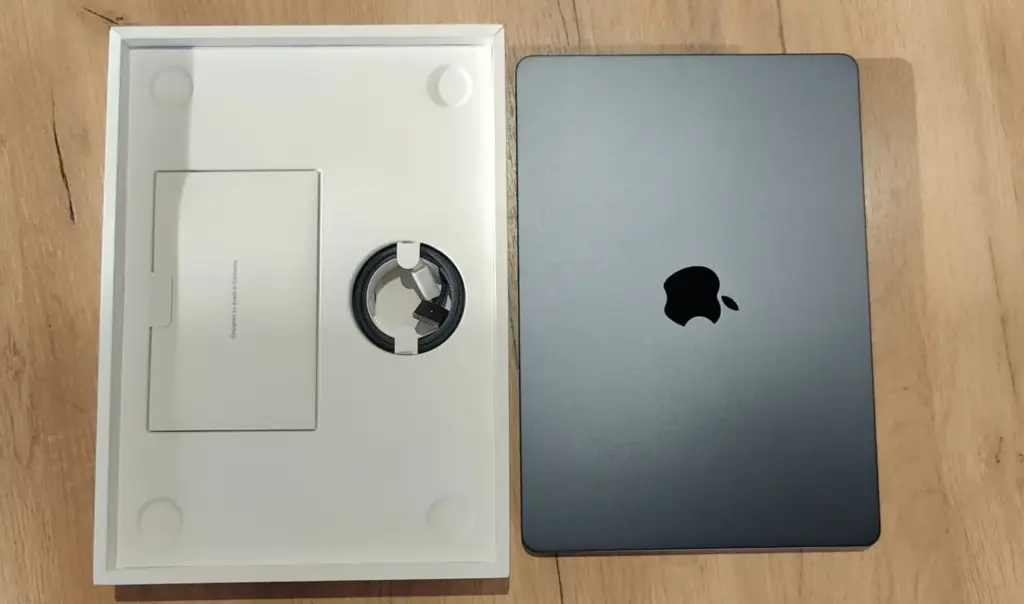
在 2025 年,这个时代还能看到盒子里有块原装充电器,其实已经挺不容易了。
关于存储
对基础款来说,内置存储对有些用户可能不太够用。这时候完全没必要一上来就咬牙上 1TB 内置,可以考虑 外置 SSD:
比如 Lenovo K122、HP P900 这类产品,读写速度都还不错。当然你也可以选别的,只要看一下参数,读写速度别低于 2000 MB/s 即可。
1TB 的外置 SSD 市场价差不多 600 元左右,比加价买 1TB 内置要划算多了。
关于接口
接口这一块也是 Air 的老问题:
端口少。所以一个趁手的 USB-C 拓展坞几乎是标配。
我自己是这样搭配的:
- 一个小巧款,出门带着方便,带 HDMI + USB-A
- 一个稍微大一点的,放家里接显示器、硬盘、键鼠
如果你主要在固定工位用电脑,还可以考虑更完整的扩展坞 / 扩展基座,直接把显示器、键盘、鼠标、硬盘、网线全插上,回家只要一根线把 Mac 接上就能开工。
关于键盘和鼠标
键盘和鼠标方面,如果你经常固定在桌前办公,很容易会想要一套全尺寸键盘配合外接鼠标/触控板。
Apple 自家的 Magic 系列手感和做工确实很统一,但价格也非常 Apple。你可以根据自己预算、手感喜好选一套外设,只要稳定好用就行。
还有一个我个人很推荐的东西是笔记本支架。
好处主要有:
- 把屏幕抬到接近视线高度,搭配外接键鼠,长期办公对颈椎友好很多
- 笔记本底部更通风,温度也会更好一点
- 桌面视觉上干净不少
家里那台 Air 现在就常年待在这样一个支架上,只不过颜色是灰的。
既然是笔记本,多多少少都会带出门。为了让它活得久一点,买个顺眼的电脑包、保护套、背包都是值得的投入。硬壳壳子也不是不行,只是一定记得多翻几条评价,免得买到做工一言难尽的那种。
最后讲一个很多人会问的点:电源适配器。
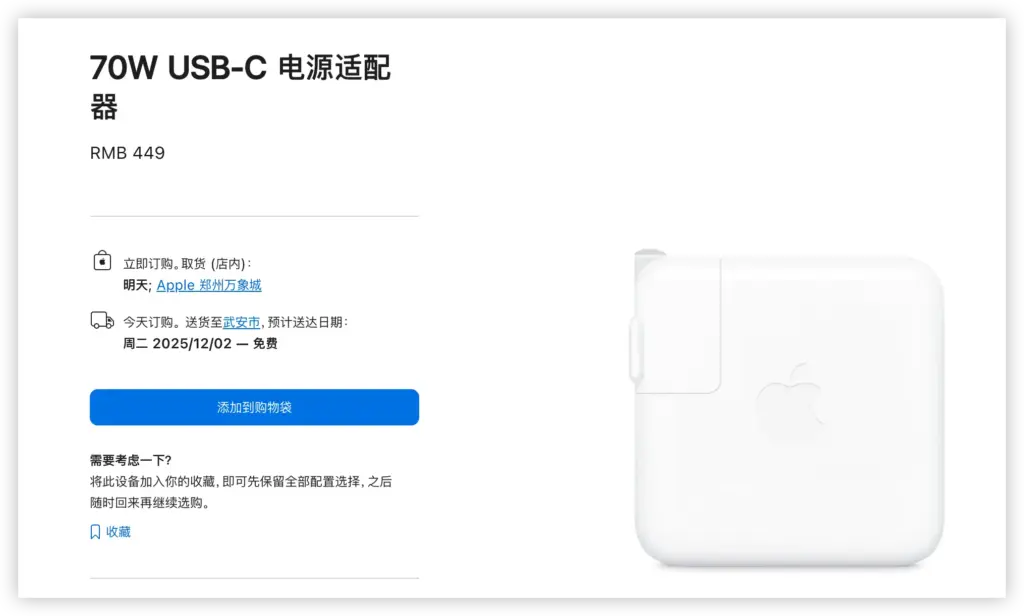
基础款自带的是 30W,如果你经常赶时间、希望充电更快,可以考虑入手一块 70W 的原装充电器。
价格确实不算友好,比如在 Apple Store 里差不多要 449 元。但在电源这种东西上,我还是更倾向于买靠谱一点的。
如果预算不够,还有哪些选择?
在我看来,基础款 Air 的价格已经是「在 Apple 框架下」很不错的水平了。但很现实的一点是:不是每个人都有这档预算。
如果预算压得更紧,可能就要从 Windows 阵营里找替代方案了。
前面说过一句实话也得再强调一遍:
在更低的价位里,你很难找到一台同时兼顾
- 性能
- 续航
- 便携
- 做工
还能和 MacBook Air 一较高下的机器。你一定要在某一两个维度上妥协。
如果不拘泥于「一定要 Mac」,那这些系列可以考虑看看(结合我自己和身边人的体验):
- 联想 IdeaPad Slim
- 华硕 Vivobook
- 荣耀 MagicBook
- 华为 MateBook
在这些系列里,你能找到:
- 内存差不多
- 存储更大
- 性能足以应付日常工作
- 接口还比 Air 多的机型
很多机器默认是「无系统」状态,这一方面可以让你自己装想要的系统(比如干脆直接上 Linux),另一方面也能在整体预算上省下一块——控制在 5000 元以内并不是不可能。
写在最后:它值不值?
简单讲一句:
这台 MacBook Air M4,没有辜负我的期待,甚至有点超预期。
相较于我的老 Air,它带来的好处实在太多。
是的,我知道有些东西早就出现很多年了,只是我现在才一次性享受到:
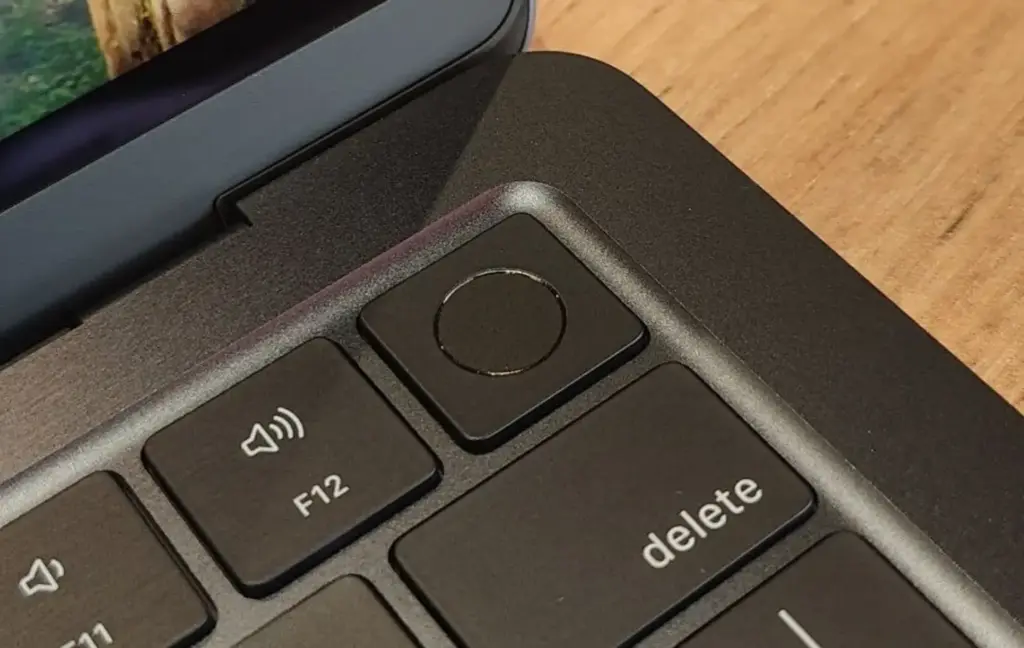
- Touch ID
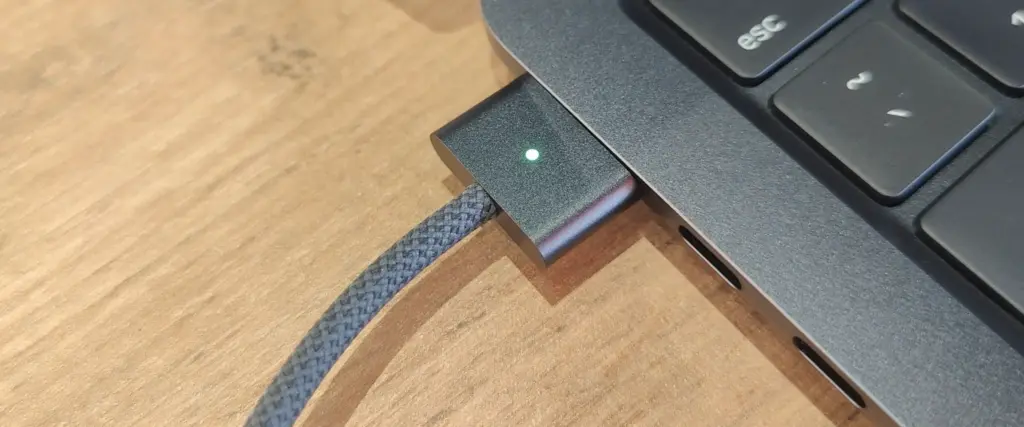
- 回归的 MagSafe(而且线材换成了更耐用的材质,不用再拿绝缘胶缠)
- 更大的键盘和触控板
- 我个人很喜欢的新机身线条
在实际使用上,它也撑起了自己的价格:
- 我实测能用到大概 14 小时,基本就是 接近两天的轻办公
- 相比装了新电池的老 Mac,续航差不多翻了一倍
- 同样的项目,编译和运行大概能快 3 倍左右
用一句话概括,就是:熟悉的体验,全方位升级。
如果你需要一台安静、轻便、紧凑,同时性能完全够用的笔记本——MacBook Air M4 毫无疑问是你的选择。